Domain reguläre-ausdrücke.de kaufen?
Wir ziehen mit dem Projekt
reguläre-ausdrücke.de um.
Sind Sie am Kauf der Domain
reguläre-ausdrücke.de interessiert?
domain@kv-gmbh.de · 0541-91531010
Domain reguläre-ausdrücke.de kaufen?
Wie ändere ich Einstellungen am Router?
Um Einstellungen am Router zu ändern, musst du zunächst die IP-Adresse deines Routers kennen. Diese findest du normalerweise auf der Unterseite des Routers oder in der Bedienungsanleitung. Öffne dann einen Webbrowser und gib die IP-Adresse in die Adressleiste ein. Du wirst nach einem Benutzernamen und Passwort gefragt - diese Informationen findest du ebenfalls auf dem Router oder in der Anleitung. Sobald du eingeloggt bist, kannst du verschiedene Einstellungen wie WLAN-Passwort, Firewall-Regeln oder Portweiterleitungen ändern. Denke daran, nach dem Ändern der Einstellungen den Router neu zu starten, damit die Änderungen wirksam werden. **
Wie kann ich meine Router Einstellungen ändern?
Um deine Router-Einstellungen zu ändern, musst du zunächst die IP-Adresse deines Routers kennen. Diese findest du normalerweise auf der Unterseite des Routers oder in der Bedienungsanleitung. Öffne dann deinen Webbrowser und gib die IP-Adresse in die Adressleiste ein. Melde dich mit deinem Benutzernamen und Passwort an, die du entweder selbst festgelegt hast oder die standardmäßig auf dem Router angegeben sind. Von dort aus kannst du verschiedene Einstellungen wie WLAN-Passwort, Portweiterleitung oder Kindersicherung ändern. Vergiss nicht, nach dem Ändern der Einstellungen auf "Speichern" oder "Übernehmen" zu klicken, damit die Änderungen wirksam werden. **

Ähnliche Suchbegriffe für Router-Einstellungen
Top-Angebote
Produkte zum Begriff Router-Einstellungen:
-
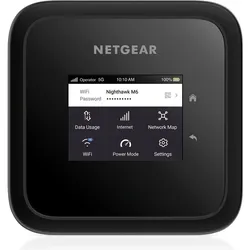
Netgear M6 Nighthawk Mobile Router, Router, SchwarzNehmen Sie Ihr eigenes sicheres WLAN überall mit hin. Mit dem Nighthawk M6 5G Mobile Hotspot müssen Sie sich keine Sorgen mehr machen, dass sensible Daten im öffentlichen WLAN preisgegeben werden. Streamen Sie Videos, arbeiten Sie online, führen Sie Zoom-Anrufe und vieles mehr – alles gleichzeitig. Mit dem M6 können Sie die ganze Familie mit schnellem, sicherem WLAN glücklich machen, egal wo Sie sind. Der Nighthawk M6 5G Mobile Hotspot ist freigeschaltet und gibt Ihnen die Freiheit, den Anbieter Ihrer Wahl zu wählen. Besorgen Sie sich einfach eine SIM-Karte und einen Datentarif, der Ihren Anforderungen entspricht. Der M6 ist klein genug, um ihn überallhin mitzunehmen, und dennoch leistungsfähig genug, um ein ganzes Ferienhaus oder eine grosse Suite mit WLAN zu versorgen – der perfekte Reisebegleiter also.840,02 €*Versand: 0,00 €Sichere Weiterleitung zum Anbieter
-
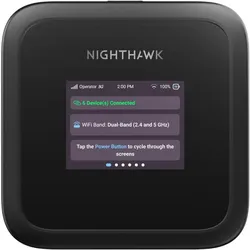
Netgear Nighthawk M3 Mobile Router, Router, SchwarzLeistungsstarkes 5G-/4G-Internet mit WiFi 6, ideal zur mobilen Verwendung, kann in einem Zweitwohnsitz oder in Ihrem Wohnmobil verwendet werden. Nutzen Sie den M3 unterwegs als leistungsfähigere und sicherere Alternative zu riskanten öffentlichen WLAN-Netzwerken oder einem Mobiltelefon-Hotspot. Schliessen Sie bis zu 32 Geräte gleichzeitig an, profitieren Sie von einer besseren WLAN-Leistung und schonen Sie den Akku Ihres Mobiltelefons. Ideal als Backup-Lösung, wenn Ihre Hauptinternetverbindung ausfällt. Damit können Sie rund um die Uhr Verbindungen zu Netzwerken, Kameras und intelligenten Geräten herstellen. Entfernen Sie den Akku und verwenden Sie das Netzteil, um die mobile WLAN-Abdeckung und -Leistung durch Netzwerkbetrieb auf 90 m2 zu erhöhen. Netzteil nicht im Lieferumfang enthalten; kompatibel mit USB-C-Ladegeräten mit mindestens 15 W. Entsperrt, um in über 125 Ländern zu funktionieren, damit Sie auf der ganzen Welt vernetzt bleiben. Setzen Sie einfach eine Nano-SIM-Karte von Ihrem bevorzugten Internetanbieter ein (Datentarif erforderlich). Einfacher Wechsel von SIM-Karten und Datentarifen. Langlebiger Akku hält bis zu 13 Stunden mit einer einzigen Ladung. Einfaches Aufrufen und Überwachen von WLAN-Einstellungen und Datennutzung mit dem 2,4-Zoll-LCD-Farbbildschirm. Verbessern Sie den 5G-/4G-Signalempfang in entlegenen Bereichen mit geringer Netzabdeckung mit einer optionalen externen Antenne (6000451, nicht im Lieferumfang enthalten). Betrieben mit dem Qualcomm Snapdragon-X62 5G-Modem-RF mit Geschwindigkeiten von bis zu 2,5 GBit/s.423,97 €*Versand: 0,00 €Sichere Weiterleitung zum Anbieter
-
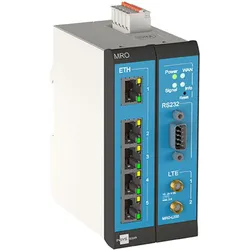
Insys MRO-L200 1.1 LTE MOBILE ROUTER, RouterINSYS icom MRO-L200 1.1 ist ein industrieller Mobilfunkrouter mit NAT, VPN, Firewall, fünf Ethernet-Ports, einem RS232-Anschluss, zwei digitalen Eingängen, einem digitalen Ausgang, fünf separaten IP-Netzwerken, Benutzerrollen und variablen Konfigurationsprofilen. Der icom SmartBox Mobile bietet weltweite Frequenzbänder: 4G/LTE: Pentaband, 3G/HSPA: Tripleband, 2G/GSM: Dualband, GPRS/EDGE Class 12. MRO-Router zeichnen sich durch ihre hohe Leistungsfähigkeit und umfangreichen Schnittstellen in einem schmalen Gehäuse aus. Sie eignen sich für eine sichere Fernwartung und zur Erfassung und Verarbeitung von Anwendungsdaten (Edge Computing). Mittels serieller Schnittstelle können auch Bestandsanlagen in moderne IoT-Umgebungen überführt werden. Fünf RJ45-Anschlüsse sowie zwei digitale Eingänge und ein digitaler Ausgang stehen mit dem MRO-Router zur Verfügung. Die MRO-Router bieten umfangreiche Routing-Funktionen, wie mehrere lokale IP-Netze und eine Anbindung mit parallelen VPN. Mit dem icom Router Management und der icom Connectivity Suite können Anwender schnell und einfach ein zentrales Gerätemanagement implementieren und die Geräte an einen VPN-Service anbinden. Das gehärtete Betriebssystem icom OS der MRO-Router liefert umfangreiche Überwachungs- und Sicherheitsfunktionen und sorgt für eine stabile und sichere Datenkommunikation. Die MRO-Router können Daten lokal verarbeiten und ganz einfach an Cloud-Systeme und IoT-Plattformen angebunden werden.957,73 €*Versand: 0,00 €Sichere Weiterleitung zum Anbieter

-
Wie komme ich zu meinen Router Einstellungen?
Um zu deinen Router-Einstellungen zu gelangen, musst du zuerst die IP-Adresse deines Routers kennen. Diese findest du normalerweise auf der Unterseite des Routers oder in der Bedienungsanleitung. Öffne dann deinen Webbrowser und gib die IP-Adresse in die Adressleiste ein. Du wirst aufgefordert, dich mit einem Benutzernamen und Passwort anzumelden. Diese Informationen findest du ebenfalls auf dem Router oder in der Bedienungsanleitung. Sobald du angemeldet bist, kannst du die Einstellungen deines Routers anpassen. **
-
Wo finde ich die WLAN Router Einstellungen?
Die WLAN Router Einstellungen können in der Regel über eine Web-Oberfläche aufgerufen werden. Dazu musst du die IP-Adresse deines Routers in die Adresszeile deines Browsers eingeben. Diese IP-Adresse findest du meist auf einem Aufkleber auf der Rückseite des Routers oder in der Bedienungsanleitung. Nachdem du die IP-Adresse eingegeben hast, wirst du aufgefordert, dich mit einem Benutzernamen und Passwort anzumelden. In den Einstellungen kannst du dann unter anderem das WLAN Passwort ändern, die Sicherheitseinstellungen anpassen oder die Netzwerkkonfiguration überprüfen. **
-
Können die Router-Einstellungen nicht geöffnet werden?
Es gibt verschiedene mögliche Gründe, warum die Router-Einstellungen nicht geöffnet werden können. Es könnte sein, dass der Router nicht richtig angeschlossen oder eingeschaltet ist, dass das Gerät, mit dem du auf die Einstellungen zugreifen möchtest, nicht mit dem Router verbunden ist oder dass es ein Problem mit der Netzwerkverbindung gibt. Es könnte auch sein, dass du nicht über die erforderlichen Zugangsdaten oder Berechtigungen verfügst, um auf die Einstellungen zuzugreifen. **
-
Wie kann ich die Sicherheit meiner Router-Einstellungen verbessern, um mein Netzwerk vor unerwünschten Zugriffen zu schützen?
1. Ändere das Standardpasswort deines Routers in ein sicheres Passwort. 2. Aktiviere die Verschlüsselung deines WLANs und wähle ein starkes Passwort. 3. Deaktiviere die Remote-Verwaltungsfunktion und halte deine Router-Firmware auf dem neuesten Stand. **
Warum komme ich nicht in die Router-Einstellungen?
Es gibt mehrere mögliche Gründe, warum du nicht auf die Router-Einstellungen zugreifen kannst. Es könnte sein, dass du die falsche IP-Adresse oder das falsche Passwort verwendest. Es ist auch möglich, dass der Router so konfiguriert ist, dass der Zugriff von außen blockiert wird. Überprüfe deine Netzwerkeinstellungen und vergewissere dich, dass du die richtigen Zugangsdaten verwendest. **
Wie stelle ich die Router-Einstellungen für Screen Mirroring ein?
Um die Router-Einstellungen für Screen Mirroring einzustellen, müssen Sie sicherstellen, dass Ihr Router über die erforderlichen Funktionen verfügt. Überprüfen Sie, ob Ihr Router DLNA- oder Miracast-Unterstützung bietet. Wenn ja, aktivieren Sie diese Funktionen in den Router-Einstellungen. Stellen Sie außerdem sicher, dass Ihr Gerät, das Sie mit dem Router verbinden möchten, ebenfalls über die erforderlichen Funktionen für Screen Mirroring verfügt und aktiviert sind. **
Top-Angebote
Produkte zum Begriff Router-Einstellungen:
-
Künstliche Intelligenz in der Medizin: Anwendungen, Algorithmen und Programmierung, Fachbücher von Laura Velezmoro, Tim WiegandDas Fachbuch "Künstliche Intelligenz in der Medizin: Anwendungen, Algorithmen und Programmierung" bietet eine umfassende Einführung in die vielfältigen Einsatzmöglichkeiten von Künstlicher Intelligenz (KI) im medizinischen Bereich. Verfasst von Laura Velezmoro und Tim Wiegand, richtet sich das Werk an Studierende, Forschende sowie Fachkräfte aus Klinik und Wirtschaft. Mit einem kartonierten Einband und einer Seitenanzahl von 408 ist es sowohl für das Selbststudium als auch als Nachschlagewerk geeignet. Die Inhalte sind in deutscher Sprache verfasst und decken relevante Themen wie die Entwicklung und Implementierung von Algorithmen sowie deren praktische Anwendungen in der Medizin und Pflege ab. Das Buch, das im Jahr 2025 veröffentlicht wird, bietet eine fundierte Grundlage für alle, die sich mit den Herausforderungen und Chancen der KI in der Gesundheitsversorgung auseinandersetzen möchten. Es ist ein wertvolles Hilfsmittel für die akademische und berufliche Weiterbildung in einem sich schnell entwickelnden Bereich.52,00 €*Versand: 0,00 €Sichere Weiterleitung zum Anbieter
-
Netgear M6 Nighthawk Mobile Router, Router, SchwarzNehmen Sie Ihr eigenes sicheres WLAN überall mit hin. Mit dem Nighthawk M6 5G Mobile Hotspot müssen Sie sich keine Sorgen mehr machen, dass sensible Daten im öffentlichen WLAN preisgegeben werden. Streamen Sie Videos, arbeiten Sie online, führen Sie Zoom-Anrufe und vieles mehr – alles gleichzeitig. Mit dem M6 können Sie die ganze Familie mit schnellem, sicherem WLAN glücklich machen, egal wo Sie sind. Der Nighthawk M6 5G Mobile Hotspot ist freigeschaltet und gibt Ihnen die Freiheit, den Anbieter Ihrer Wahl zu wählen. Besorgen Sie sich einfach eine SIM-Karte und einen Datentarif, der Ihren Anforderungen entspricht. Der M6 ist klein genug, um ihn überallhin mitzunehmen, und dennoch leistungsfähig genug, um ein ganzes Ferienhaus oder eine grosse Suite mit WLAN zu versorgen – der perfekte Reisebegleiter also.840,02 €*Versand: 0,00 €Sichere Weiterleitung zum Anbieter
-
Wie ändere ich Einstellungen am Router?
Um Einstellungen am Router zu ändern, musst du zunächst die IP-Adresse deines Routers kennen. Diese findest du normalerweise auf der Unterseite des Routers oder in der Bedienungsanleitung. Öffne dann einen Webbrowser und gib die IP-Adresse in die Adressleiste ein. Du wirst nach einem Benutzernamen und Passwort gefragt - diese Informationen findest du ebenfalls auf dem Router oder in der Anleitung. Sobald du eingeloggt bist, kannst du verschiedene Einstellungen wie WLAN-Passwort, Firewall-Regeln oder Portweiterleitungen ändern. Denke daran, nach dem Ändern der Einstellungen den Router neu zu starten, damit die Änderungen wirksam werden. **
-
Wie kann ich meine Router Einstellungen ändern?
Um deine Router-Einstellungen zu ändern, musst du zunächst die IP-Adresse deines Routers kennen. Diese findest du normalerweise auf der Unterseite des Routers oder in der Bedienungsanleitung. Öffne dann deinen Webbrowser und gib die IP-Adresse in die Adressleiste ein. Melde dich mit deinem Benutzernamen und Passwort an, die du entweder selbst festgelegt hast oder die standardmäßig auf dem Router angegeben sind. Von dort aus kannst du verschiedene Einstellungen wie WLAN-Passwort, Portweiterleitung oder Kindersicherung ändern. Vergiss nicht, nach dem Ändern der Einstellungen auf "Speichern" oder "Übernehmen" zu klicken, damit die Änderungen wirksam werden. **
-
Wie komme ich zu meinen Router Einstellungen?
Um zu deinen Router-Einstellungen zu gelangen, musst du zuerst die IP-Adresse deines Routers kennen. Diese findest du normalerweise auf der Unterseite des Routers oder in der Bedienungsanleitung. Öffne dann deinen Webbrowser und gib die IP-Adresse in die Adressleiste ein. Du wirst aufgefordert, dich mit einem Benutzernamen und Passwort anzumelden. Diese Informationen findest du ebenfalls auf dem Router oder in der Bedienungsanleitung. Sobald du angemeldet bist, kannst du die Einstellungen deines Routers anpassen. **
-
Wo finde ich die WLAN Router Einstellungen?
Die WLAN Router Einstellungen können in der Regel über eine Web-Oberfläche aufgerufen werden. Dazu musst du die IP-Adresse deines Routers in die Adresszeile deines Browsers eingeben. Diese IP-Adresse findest du meist auf einem Aufkleber auf der Rückseite des Routers oder in der Bedienungsanleitung. Nachdem du die IP-Adresse eingegeben hast, wirst du aufgefordert, dich mit einem Benutzernamen und Passwort anzumelden. In den Einstellungen kannst du dann unter anderem das WLAN Passwort ändern, die Sicherheitseinstellungen anpassen oder die Netzwerkkonfiguration überprüfen. **
Ähnliche Suchbegriffe für Router-Einstellungen
-
Netgear Nighthawk M3 Mobile Router, Router, SchwarzLeistungsstarkes 5G-/4G-Internet mit WiFi 6, ideal zur mobilen Verwendung, kann in einem Zweitwohnsitz oder in Ihrem Wohnmobil verwendet werden. Nutzen Sie den M3 unterwegs als leistungsfähigere und sicherere Alternative zu riskanten öffentlichen WLAN-Netzwerken oder einem Mobiltelefon-Hotspot. Schliessen Sie bis zu 32 Geräte gleichzeitig an, profitieren Sie von einer besseren WLAN-Leistung und schonen Sie den Akku Ihres Mobiltelefons. Ideal als Backup-Lösung, wenn Ihre Hauptinternetverbindung ausfällt. Damit können Sie rund um die Uhr Verbindungen zu Netzwerken, Kameras und intelligenten Geräten herstellen. Entfernen Sie den Akku und verwenden Sie das Netzteil, um die mobile WLAN-Abdeckung und -Leistung durch Netzwerkbetrieb auf 90 m2 zu erhöhen. Netzteil nicht im Lieferumfang enthalten; kompatibel mit USB-C-Ladegeräten mit mindestens 15 W. Entsperrt, um in über 125 Ländern zu funktionieren, damit Sie auf der ganzen Welt vernetzt bleiben. Setzen Sie einfach eine Nano-SIM-Karte von Ihrem bevorzugten Internetanbieter ein (Datentarif erforderlich). Einfacher Wechsel von SIM-Karten und Datentarifen. Langlebiger Akku hält bis zu 13 Stunden mit einer einzigen Ladung. Einfaches Aufrufen und Überwachen von WLAN-Einstellungen und Datennutzung mit dem 2,4-Zoll-LCD-Farbbildschirm. Verbessern Sie den 5G-/4G-Signalempfang in entlegenen Bereichen mit geringer Netzabdeckung mit einer optionalen externen Antenne (6000451, nicht im Lieferumfang enthalten). Betrieben mit dem Qualcomm Snapdragon-X62 5G-Modem-RF mit Geschwindigkeiten von bis zu 2,5 GBit/s.423,97 €*Versand: 0,00 €Sichere Weiterleitung zum Anbieter
-
Insys MRO-L200 1.1 LTE MOBILE ROUTER, RouterINSYS icom MRO-L200 1.1 ist ein industrieller Mobilfunkrouter mit NAT, VPN, Firewall, fünf Ethernet-Ports, einem RS232-Anschluss, zwei digitalen Eingängen, einem digitalen Ausgang, fünf separaten IP-Netzwerken, Benutzerrollen und variablen Konfigurationsprofilen. Der icom SmartBox Mobile bietet weltweite Frequenzbänder: 4G/LTE: Pentaband, 3G/HSPA: Tripleband, 2G/GSM: Dualband, GPRS/EDGE Class 12. MRO-Router zeichnen sich durch ihre hohe Leistungsfähigkeit und umfangreichen Schnittstellen in einem schmalen Gehäuse aus. Sie eignen sich für eine sichere Fernwartung und zur Erfassung und Verarbeitung von Anwendungsdaten (Edge Computing). Mittels serieller Schnittstelle können auch Bestandsanlagen in moderne IoT-Umgebungen überführt werden. Fünf RJ45-Anschlüsse sowie zwei digitale Eingänge und ein digitaler Ausgang stehen mit dem MRO-Router zur Verfügung. Die MRO-Router bieten umfangreiche Routing-Funktionen, wie mehrere lokale IP-Netze und eine Anbindung mit parallelen VPN. Mit dem icom Router Management und der icom Connectivity Suite können Anwender schnell und einfach ein zentrales Gerätemanagement implementieren und die Geräte an einen VPN-Service anbinden. Das gehärtete Betriebssystem icom OS der MRO-Router liefert umfangreiche Überwachungs- und Sicherheitsfunktionen und sorgt für eine stabile und sichere Datenkommunikation. Die MRO-Router können Daten lokal verarbeiten und ganz einfach an Cloud-Systeme und IoT-Plattformen angebunden werden.957,73 €*Versand: 0,00 €Sichere Weiterleitung zum Anbieter
-
Können die Router-Einstellungen nicht geöffnet werden?
Es gibt verschiedene mögliche Gründe, warum die Router-Einstellungen nicht geöffnet werden können. Es könnte sein, dass der Router nicht richtig angeschlossen oder eingeschaltet ist, dass das Gerät, mit dem du auf die Einstellungen zugreifen möchtest, nicht mit dem Router verbunden ist oder dass es ein Problem mit der Netzwerkverbindung gibt. Es könnte auch sein, dass du nicht über die erforderlichen Zugangsdaten oder Berechtigungen verfügst, um auf die Einstellungen zuzugreifen. **
-
Wie kann ich die Sicherheit meiner Router-Einstellungen verbessern, um mein Netzwerk vor unerwünschten Zugriffen zu schützen?
1. Ändere das Standardpasswort deines Routers in ein sicheres Passwort. 2. Aktiviere die Verschlüsselung deines WLANs und wähle ein starkes Passwort. 3. Deaktiviere die Remote-Verwaltungsfunktion und halte deine Router-Firmware auf dem neuesten Stand. **
-
Warum komme ich nicht in die Router-Einstellungen?
Es gibt mehrere mögliche Gründe, warum du nicht auf die Router-Einstellungen zugreifen kannst. Es könnte sein, dass du die falsche IP-Adresse oder das falsche Passwort verwendest. Es ist auch möglich, dass der Router so konfiguriert ist, dass der Zugriff von außen blockiert wird. Überprüfe deine Netzwerkeinstellungen und vergewissere dich, dass du die richtigen Zugangsdaten verwendest. **
-
Wie stelle ich die Router-Einstellungen für Screen Mirroring ein?
Um die Router-Einstellungen für Screen Mirroring einzustellen, müssen Sie sicherstellen, dass Ihr Router über die erforderlichen Funktionen verfügt. Überprüfen Sie, ob Ihr Router DLNA- oder Miracast-Unterstützung bietet. Wenn ja, aktivieren Sie diese Funktionen in den Router-Einstellungen. Stellen Sie außerdem sicher, dass Ihr Gerät, das Sie mit dem Router verbinden möchten, ebenfalls über die erforderlichen Funktionen für Screen Mirroring verfügt und aktiviert sind. **
* Alle Preise verstehen sich inklusive der gesetzlichen Mehrwertsteuer und ggf. zuzüglich Versandkosten. Die Angebotsinformationen basieren auf den Angaben des jeweiligen Shops und werden über automatisierte Prozesse aktualisiert. Eine Aktualisierung in Echtzeit findet nicht statt, so dass es im Einzelfall zu Abweichungen kommen kann. ** Hinweis: Teile dieses Inhalts wurden von KI erstellt.